# Alias-Absende-Adresse einrichten
Ihr habt eine Weiterleitung von eurer Kürzel-Adresse `xy@zusammenkunft.berlin` bzw. `xy@hausderstatistik.org` an eure persönliche E-Mail-Adresse eingerichtet bekommen, könnt aber noch nicht von dieser Adresse versenden? Mit dieser Anleitung könnt ihr euch die Adresse als **Absende-Adresse einrichten**.
Das ganze funktioniert über einen *Alias* bzw. eine *Identität,* das bedeutet: ihr versendet die Mail über unseren Mailserver, ohne dass ihr ein persönliches Postfach habt – wie, wenn ihr in einer fremden Stadt einen Brief abschickt und trotzdem eure eigene Adresse als Absender eintragt.
Ihr braucht dazu:
- ein Desktop-Mailprogramm wie z. B. [Thunderbird](https://www.thunderbird.net/de/)
- ein bereits eingerichtetes Mehrbenutzer-Postfach der Domain eurer Kürzel-Adresse, also z. B. *werkstatt@hausderstatistik.org* für `xy@hausderstatistik.org` oder *vorstand@zusammenkunft.berlin* für `xy@zusammenkunft.berlin`
## Einrichtung in Thunderbird (v78.10)
1. `Extras` > `Konteneinstellungen`
2. in der linken Spalte das Mehrbenutzer-Konto (z. B. werkstatt@) auswählen
3. Identität hinzufügen (`Weitere Identitäten …`)[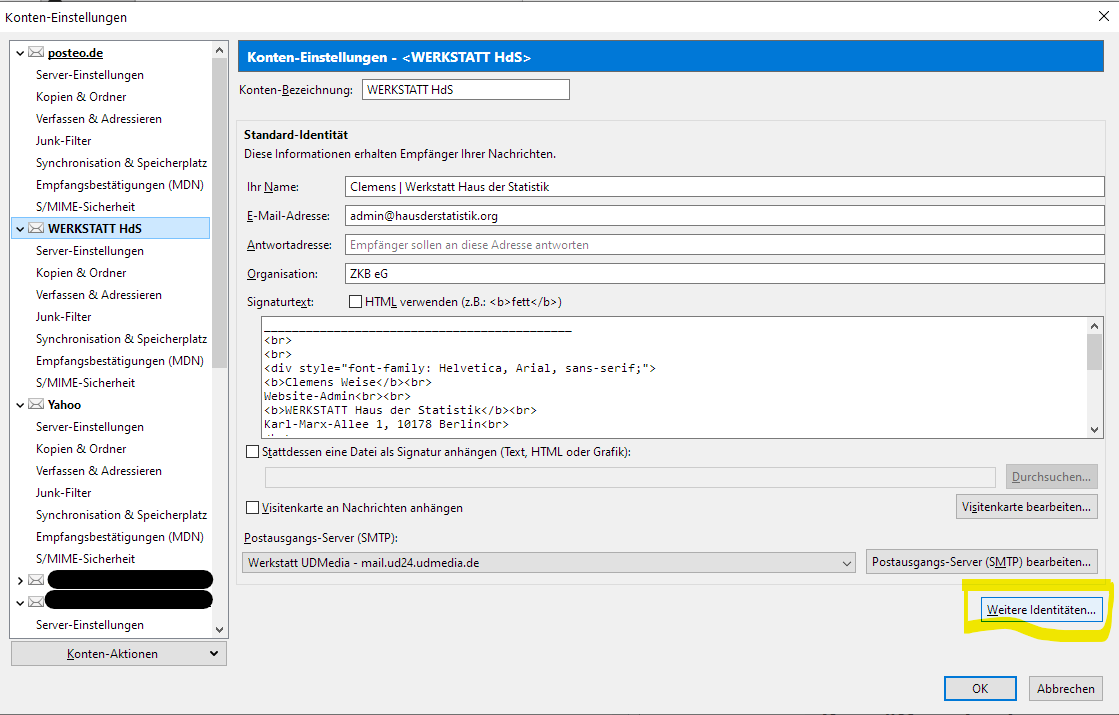](https://doku.zusammenkunft.berlin/uploads/images/gallery/2021-05/image-1620149513243.png)
4. Name & E-Mail-Adresse mit eurem Kürzel eintragen: xy@zusammenkunft.berlin / xy@hausderstatistik.org[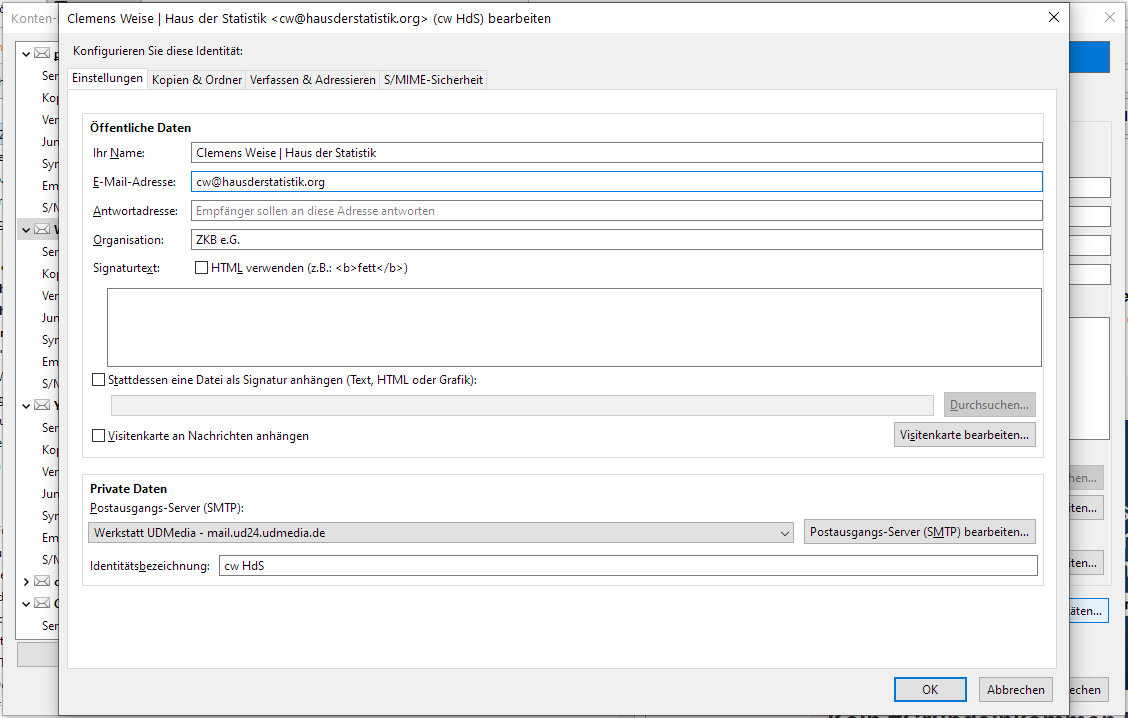](https://doku.zusammenkunft.berlin/uploads/images/gallery/2021-05/image-1620149564933.png)
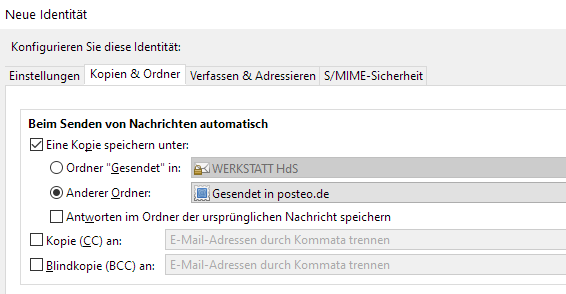
5. Den Tab `Kopien & Ordner` konfigurieren
- → eure gesendeten Nachrichten/Entwürfe im eurem persönlichen Postfach (falls vorhanden) oder neu erstellten lokalen Ordnern speichern lassen, sonst sind diese für alle Postfachnutzenden einsehbar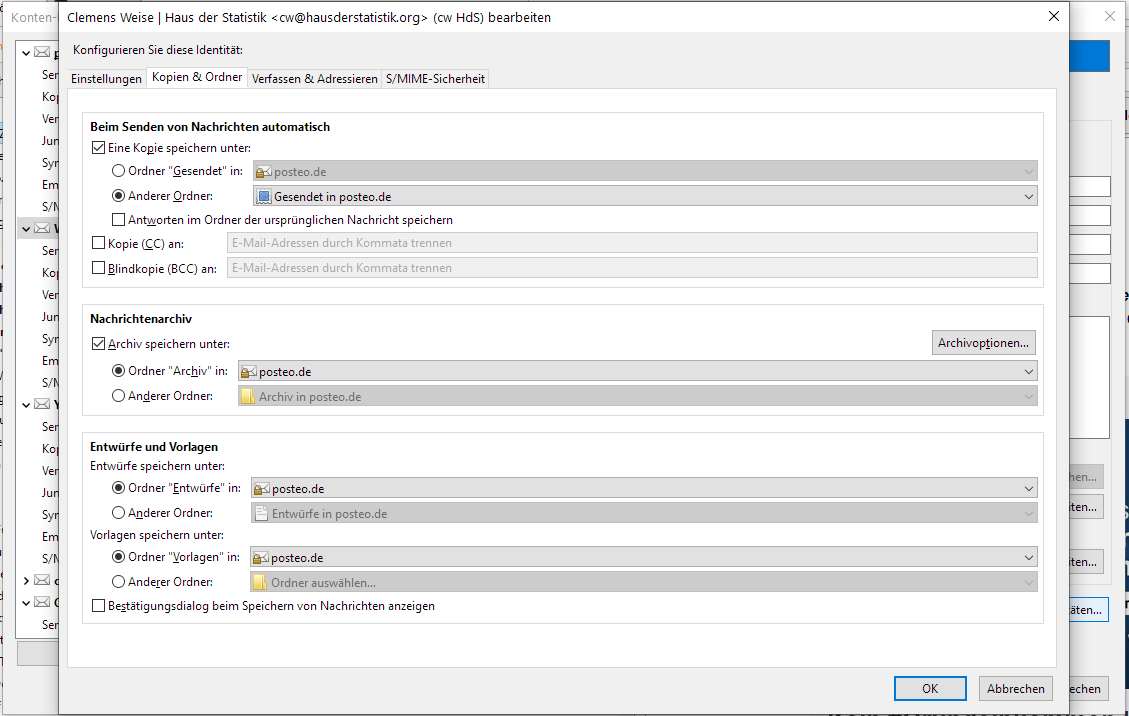](https://doku.zusammenkunft.berlin/uploads/images/gallery/2021-05/image-1620149645174.png)
[](https://doku.zusammenkunft.berlin/uploads/images/gallery/2021-05/image-1620150023230.png)
6. die eingerichtete Identität ggf. `als Standard festlegen`
[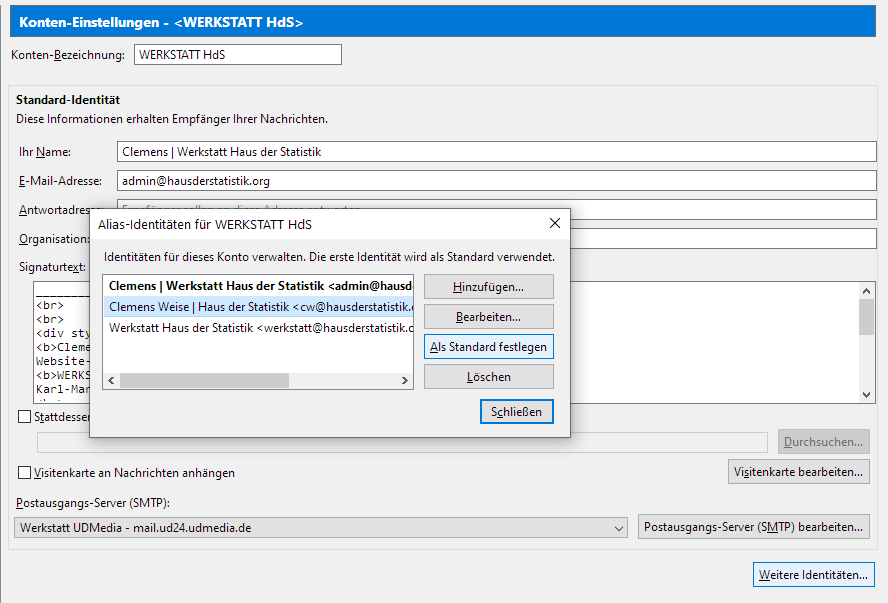](https://doku.zusammenkunft.berlin/uploads/images/gallery/2021-05/image-1620150105568.png)
**Fertig!** **🙂**
## Einrichtung in Apple Mail
Die Schritte im Abschnitt A sind nur notwendig, wenn der Vorstandsaccount nicht eingerichtet ist.
→ Direkt zu Abschnitt [B) Einrichtung des Alias-Accounts in Apple Mail](https://doku.zusammenkunft.berlin/books/werkzeuge/page/alias-absende-adresse-einrichten#bkmrk-einrichtung-des-alia)
### A) Einrichtung zusammenkunft.berlin-SMTP-Postausgangsserver
1. `Mail` > `Einstellungen` > `Accounts`
2. Tab `Servereinstellungen` , Dropdown-Menü anklicken[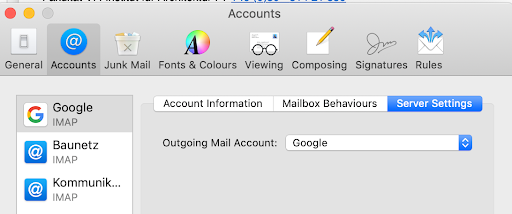](https://doku.zusammenkunft.berlin/uploads/images/gallery/2021-05/image-1620150449962.png)
3. `SMTP-Serverliste bearbeiten ...`
[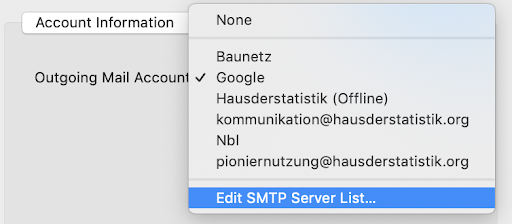](https://doku.zusammenkunft.berlin/uploads/images/gallery/2021-05/image-1620150623219.png)
4. Auf `+` klicken,
Haken entfernen bei "Verbindungseinstellungen automatisch verwalten"
[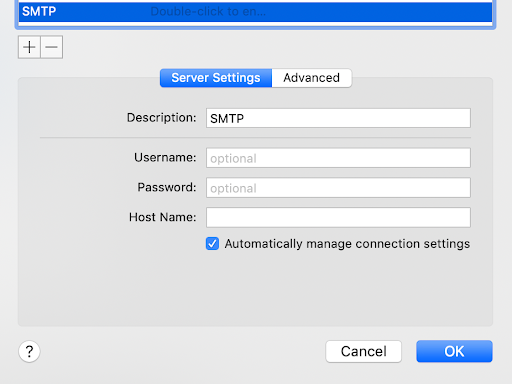](https://doku.zusammenkunft.berlin/uploads/images/gallery/2021-05/image-1620150711760.png)
5. Folgende Account-Daten eintragen:
| Benutzername:
| info@zusammenkunft.berlin
|
| Passwort: | \[siehe Zugangsdaten, zukünftig auf [keys.zusammenkunft.berlin](https://doku.zusammenkunft.berlin/keys.zusammenkunft.berlin)\] |
| Hostname: | mail.ud25.udmedia.de |
| Port: | 587 (TLS) |
| Authentifizierung: | Passwort |
[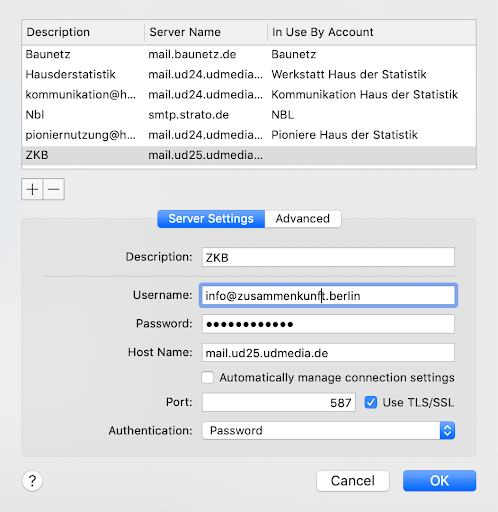](https://doku.zusammenkunft.berlin/uploads/images/gallery/2021-05/image-1620151426469.png)
6. mit `OK` bestätigen.
### B) Einrichtung des Alias-Accounts in Apple Mail
**macOS 10.12 Sierra**
Anleitung von [posteo.de](https://posteo.de/hilfe/e-mail-alias-in-os-x-mail-nutzen)
1. Klicken Sie in der **Menü-Leiste** auf Mail.
2. Öffnen Sie die Einstellungen.
[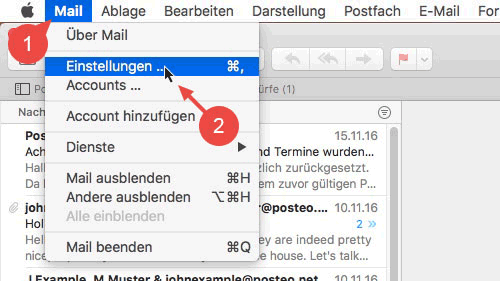](https://cdn.posteo.de/hilfe/43739-wie-richte-ich-einen-e-mail-alias-in-apple-mail-auf-meinem-mac-ein/10.12-sierra/1-email-alias-in-macos%E2%80%9310_12-einstellungen-oeffnen.png "Klicken Sie in Apple Mail in der Menü-Leiste auf "Mail" und dort auf "Einstellungen".")
3. Klicken Sie auf Accounts.
4. Öffnen Sie Ihr Posteo-E-Mail-Konto das **ZUsammenKUNFT-E-Mail-Konto**.
5. Klicken Sie auf Accountinformationen.
6. Klicken Sie bei **E-Mail-Adresse** auf das Auswahlmenü.
7. Klicken Sie auf E-Mail-Adressen bearbeiten.
[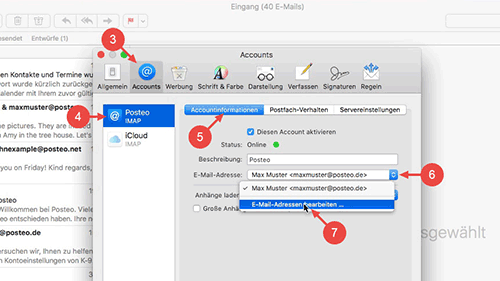](https://cdn.posteo.de/hilfe/43739-wie-richte-ich-einen-e-mail-alias-in-apple-mail-auf-meinem-mac-ein/10.12-sierra/2-email-alias-in-macos-10_12-accounts-oeffnen.png "Öffnen Sie "Accounts" und wählen Sie Ihre Posteo-Adresse aus. Unter "Accountinformationen" klicken Sie auf das Auswahlmenü neben "E-Mail-Adresse" und dort auf "E-Mail-Adressen bearbeiten ...".")
8. Klicken Sie auf das kleine **Plus-Zeichen** unten links.
9. Geben Sie unter *E-Mail-Adresse* Ihre **Alias-E-Mail-Adresse** (`xy@zusammenkunft.berlin`) ein und ggf. unter *Voller Name* einen Namen ein, den Sie als **Absender-Namen** nutzen möchten.
10. Bestätigen Sie die Angaben mit einem Klick auf `OK`.
[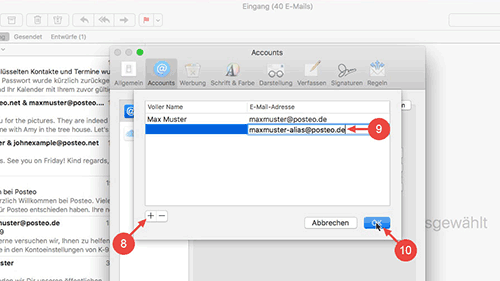](https://cdn.posteo.de/hilfe/43739-wie-richte-ich-einen-e-mail-alias-in-apple-mail-auf-meinem-mac-ein/10.12-sierra/3-email-alias-in%E2%80%93macos-10_12-alias-eintragen-name-waehlen.png "Fügen Sie über das "Plus-Zeichen" unten links eine neue Adresse hinzu. Geben Sie Ihre Alias-Adresse und ggf. einen Absende-Namen ein. Bestätigen Sie die Änderung mit "OK".")
11. Sie haben Ihren Alias erfolgreich in Apple Mail eingerichtet. Sie können ihn jetzt im E-Mail-Editor als Absender auswählen, indem Sie unter **Von** auf das Auswahlmenü klicken und den Alias dort auswählen (12).[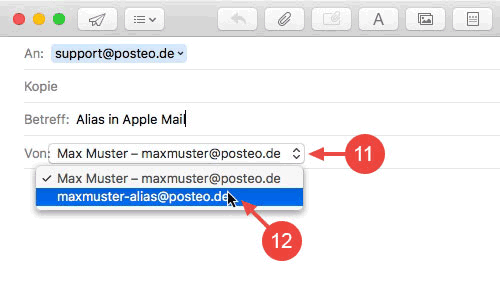](https://cdn.posteo.de/hilfe/43739-wie-richte-ich-einen-e-mail-alias-in-apple-mail-auf-meinem-mac-ein/10.12-sierra/4-email-alias-in-macos-10_12-alias-auswaehlen.png "Wählen Sie Ihren Alias im Apple Mail E-Mail-Editor über das Auswahlmenü neben "Von" als Absender aus.")