
InDesign-Template mit Daten aus Tabelle füttern
Daten aus Exceltabellen können in InDesign importiert werden. Das kann eine Menge an stupider Copy&Paste-Arbeit ersparen.
Voraussetzungen
- InDesign CS5 oder höher
- LibreOffice Calc (7.0+)
- Excel sollte auch funktionieren, analoge Einstellungen selbst finden
1 Daten exportieren
aus Googlesheets oder Excel: als xls oder csv abspeichern
2 Daten in LibreOffice aufbereiten
- öffnen
- Sicherstellen, dass alle Spalten benannt sind (Beschriftung erste Zeile)
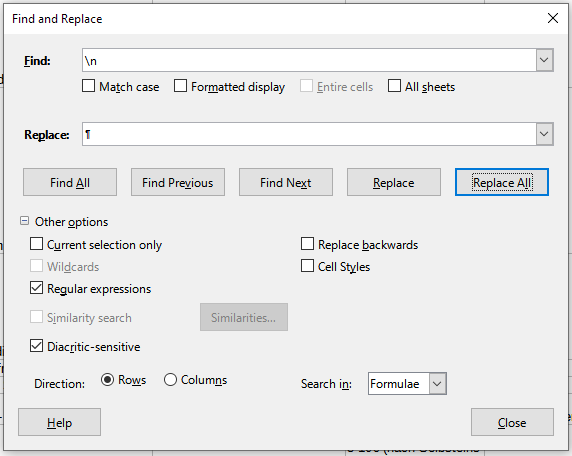
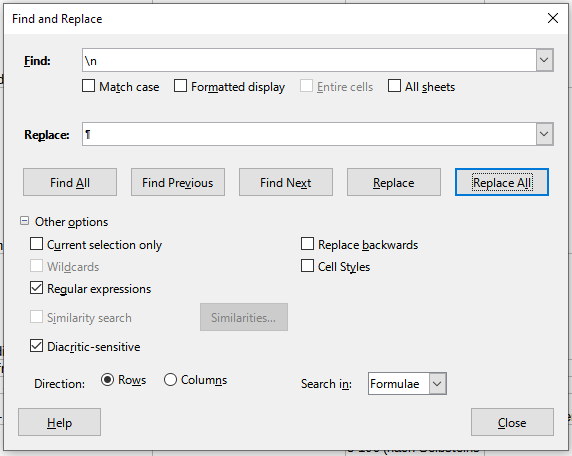
- Zeilenumbrüche in Textfeldern (`\n`) suchen und durch
"`¶"` ersetzen -
YYMMDD_Dateiname_Unicode-UTF16_tab_no-line-breaks.csv
3 Daten in InDesign importieren
- Fenster > Hilfsprogramme > Datenzusammenführung öffnen
- Kontextmenü: "Datenquelle auswählen"
- CSV-Datei auswählen
- Vorschau überprüfen
- "Zusammengeführtes Dokument erstellen"
4 Korrekturen in InDesign
Strg+F) wiederherstellen
^7 für Abssatzsymbol und ^p für Absatz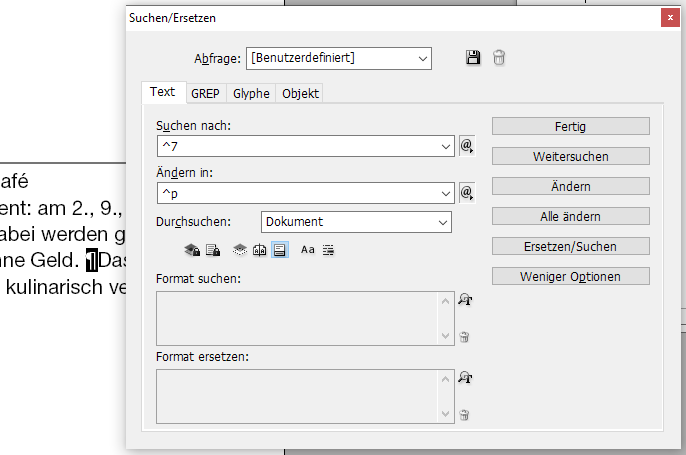
Troubleshooting
LibreOffice: Spalten werden nicht korrekt erkannt, alle Daten sind hintereinander in der ersten Spalte
→ beim CSV-Import korrektes Trennzeichen einstellen (bei GSheets CSV-Download: Komma)
LibreOffice: Spalten werden nicht korrekt erkannt, Text wird auf mehrere Spalten aufgeteilt
→ beim CSV-Import korrektes Trennzeichen einstellen (bei GSheets CSV-Download: Komma), darauf achten, dass ggf. Kommas und Umbrüche enthaltender Text mit Anführungszeichen umschlossen ist (z. B. `"hier ist, manchmal, ein komplexer satzbau"`)
InDesign: Es erscheint nichts in der Datenzusammenführung, auch keine Fehlermeldung
→ UTF-16-kodiert abspeichern
InDesign: Umlaute und Sonderzeichen werden nicht korrekt dargestellt
→ CSV UTF-16-kodiert abspeichern, beim Import in InDesign unter Importoptionen "Unicode", nicht "ASCII" auswählen.
InDesign: Daten erscheinen, aber an willkürlichen Orten
evtl. werden Kommas und Zeilenumbrüche von InDesign als Spaltentrenner gelesen.
→ Zeilenumbrüche in LibreOffice Suchen und ersetzen, tabgetrennte CSV (UTF-16) abspeichern