
Prozess E-Mail-Archivierung
Stand: 2020-11-182021-04-28 // Version: 1.12 // Clemens + Felix
Problem
- E-Mail-Postfächer laufen sukzessive voll, egal ob 2 GB oder 6 GB Speicherkapazität
- zusätzlicher Mailspace zubuchbar, aber relativ teuer (12€/GB und Jahr)
Ziel
- E-Mails und Anhänge sollen im Postfach verfügbar bleiben, ohne dieses zu "verstopfen"
- Prozess, um Anhänge systematisch abzulegen und damit Speicherkapazität freizugeben
- Auffindbarkeit der Anhänge im Cloudspeicher (derzeit GDrive)
Achtung: dieser Prozess ist nicht mit einer gesetzeskonformen "professionellen Archivierung" kompatibel.
offene Fragen
pragmatischer Grauzonen-Prozess
- E-Mails älter als 2 Jahre werden [manuell halbjährlich? immer wenn Postfach voll?] archiviert
- große Anhänge werden „abgetrennt“
=in - abspeichern
denim Mail-Archiv-Ordner in der Cloudgelegt
- automatische Benennung nach einheitlichem Schema:
Datum/Zeit, Absender, Absender-Mail, und ursprünglicher Dateiname + Endung YYYY-MM-DD_HH-MM_Absender_Absender-Mail_Dateiname.Dateiendung// z.B.2020-04-24_11-07_Hans Statistik_(hans@hausderstatistik.org)_Bilddateiname.jpg
- automatische Benennung nach einheitlichem Schema:
- = die Mails bleiben im Postfach durchsuchbar, auch die Dateinamen der Anhänge bleiben lesbar, die Anhang-Datei muss aber im Archivordner gesucht werden
archivierte Anhänge wieder auffinden:
- Datum und Uhrzeit der Mail im Postfach notieren
- Archiv-Ordner aufrufen, dort nach dem Datum (YYYY-MM-DD) suchen und die entsprechende Datei finden
Anhang-Archiv-Ordner für vorstand@zusammenkunft.berlin
ZKB eG > 99_Archiv > Email vorstand@zusammenkunft.berlin > Anhänge 20XX
Anhang-Archiv-Ordner für werkstatt@hausderstatistik.org
HAUS DER STATISTIK > 4 KOMMUNIKATION > 00 Archiv > Mail-Postfach werkstatt@ > Anhänge 20XX
Technische Umsetzung
Mail-Programm Thunderbird (Achtung: die ältere Version 68 wird benötigt) + Add-On AttachmentExtractor Continued (Achtung: Entwicklung eingestellt, nicht für Thunderbird 78+ verfügbar)
Postfach > ArchivRechtsklick > ArchivierenRechtsklick > AE Abtrennen aus gewählten Nachrichten > In Favoritenordner > [Passender Ordner]
(Synchronisierung mit GDrive)
Lokale Ordner mit Cloud (GDrive) synchronisieren mit Programm Back-Up & Sync von Google
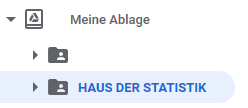
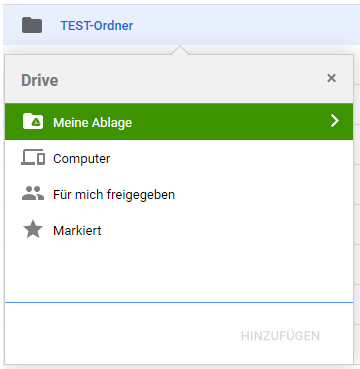
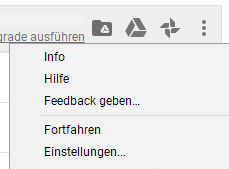
im Desktop-Programm Back-Up & Sync von Google > ⋮ > Einstellungen ...:
ZKB / 99_Archiv / Archiv E-Mail / [✔] Anhänge 2018dieser Ordner wird mit einem Ordner auf dem Rechner des Ausführenden synchronisiert
nachdem der Haken zur Synchronisierung des Ordners entfernt wurde, wird der Ordner auf dem Rechner des Ausführenden automatisch gelöscht, die Daten bleiben aber in der Cloud