
Prozess E-Mail-Archivierung
Stand: 2020-04-24 // Version: 1.0 // Clemens + Felix
Problem
- E-Mail-Postfächer laufen sukzessive voll, egal ob 2 GB oder 6 GB Speicherkapazität
- zusätzlicher Mailspace zubuchbar, aber relativ teuer (12€/GB und Jahr)
Ziel
- E-Mails und Anhänge sollen im Postfach verfügbar bleiben, ohne dieses zu "verstopfen"
- Prozess, um Anhänge systematisch abzulegen und damit Speicherkapazität freizugeben
- Auffindbarkeit der Anhänge im Cloudspeicher (derzeit GDrive)
Achtung: dieser Prozess ist nicht mit einer
gesetzeskonformen (siehe unten) "professionellen Archivierung" gleichsetzbar.kompatibel.
offene Fragen
- keine Veränderung der Dateien erlaubt
- professionelle Archivierung
Verantwortliche
pragmatischer Grauzonen-Prozess
- E-Mails älter als 2 Jahre werden [manuell halbjährlich? immer wenn Postfach voll?] archiviert
derengroße Anhänge werden „abgetrennt“ = in den Mail-Archiv-Ordner in der Cloud gelegt- automatische Benennung nach einheitlichem Schema:
Datum/Zeit, Absender, Absender-Mail, und ursprünglicher Dateiname + Endung YYYY-MM-DD_HH-MM_Absender_Absender-Mail_Dateiname.Dateiendung// z.B.2020-04-24_11-07_Hans Statistik_(hans@hausderstatistik.org)_Bilddateiname.jpg
- automatische Benennung nach einheitlichem Schema:
- die Mails bleiben im Postfach durchsuchbar, auch die Dateinamen der Anhänge bleiben lesbar, die Anhang-Datei muss aber im Archivordner gesucht werden
archivierte Anhänge wieder auffinden:
- Datum und Uhrzeit der Mail im Postfach notieren
- Archiv-Ordner aufrufen, dort nach dem Datum (YYYY-MM-DD) suchen und die entsprechende Datei finden
Anhang-Archiv-Ordner für vorstand@zusammenkunft.berlin
ZKB eG > 99_Archiv > Email vorstand@zusammenkunft.berlin > Anhänge 20XX
Anhang-Archiv-Ordner für werkstatt@hausderstatistik.org
HAUS DER STATISTIK > 4 KOMMUNIKATION > 00 Archiv > Mail-Postfach werkstatt@ > Anhänge 20XX
Technische Umsetzung
Mail-Programm Thunderbird (Achtung: nur Version 68) + Add-On AttachmentExtractor Continued (Achtung: Entwicklung eingestellt)
- im
Postfach > Archiveinen Ordner "2018" (oder vergleichbar) anlegen (oder eine beliebige Mail des Jahres auswählen, dannRechtsklick > Archivieren), mittels Filter (oder durch Sortierung nach Datum) entsprechende Mails dort archivieren - im Archiv-Ordner den Reiter “Größe” hinzufügen
- nach Größe (absteigend ▼) sortieren
- Dateien ≥100 KB markieren
Rechtsklick > AE Abtrennen aus gewählten Nachrichten > In Favoritenordner > [Passender Ordner]wählen- warten
- prüfen
- verifizieren, dass alle Anhänge erfolgreich gespeichert wurden (!)
- erneut markieren und rechts klicken, “AE Abtrennen aus gewählten Nachrichten / Anhänge ausgewählter Nachrichten löschen” wählen
- warten
Nötige Vorarbeit
Lokale Ordner mit Cloud (GDrive) synchronisieren mit Programm Back-Up & Sync von Google
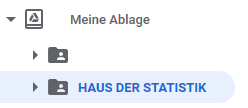
- Um Ordner synchronisieren zu können, müssen diese im Drive (drive.google.com) mit dem geteilte-Ordner-Symbol unter "Meine Ablage" erscheinen
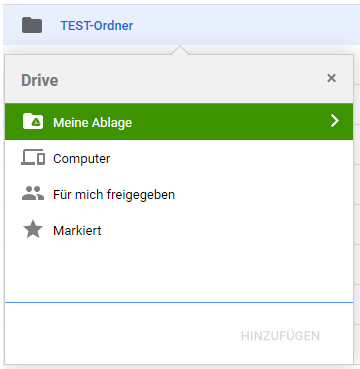
- dazu: Ordner aus "Für mich freigegeben" anklicken, Shift + Z drücken: im Auswahlfenster zu "Meine Ablage" hinzufügen
-
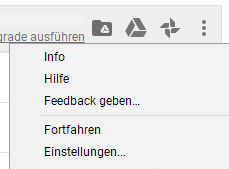
im Desktop-Programm Back-Up & Sync von Google >
drei Punkte⋮>Einstellungen:Einstellungen ...:- hier können die Ordner, die mit der Cloud synchronisiert werden sollen, ausgewählt werden,
z. B.ZKB>/ 99_Archiv>/ Archiv E-Mail>/ [✔] Anhänge 2018
- hier können die Ordner, die mit der Cloud synchronisiert werden sollen, ausgewählt werden,
-
dieser Ordner wird mit einem Ordner auf dem Rechner des Ausführenden synchronisiert
-
nachdem der Haken zur Synchronisierung des Ordners entfernt wurde, wird der Ordner auf dem Rechner des Ausführenden automatisch gelöscht, die Daten bleiben aber in der Cloud